配当金管理はスマホアプリで。「配当ナビ」をホーム画面に追加して使う方法

配当金やポートフォリオの管理、スマホでもっと手軽にできたら。。
「配当ナビ」は、ホーム画面に追加するだけで、ふだん使っているアプリと同じように使えます。
難しい設定はいりません。この記事では、何ができて、どんなに便利になるのかをわかりやすく紹介します。
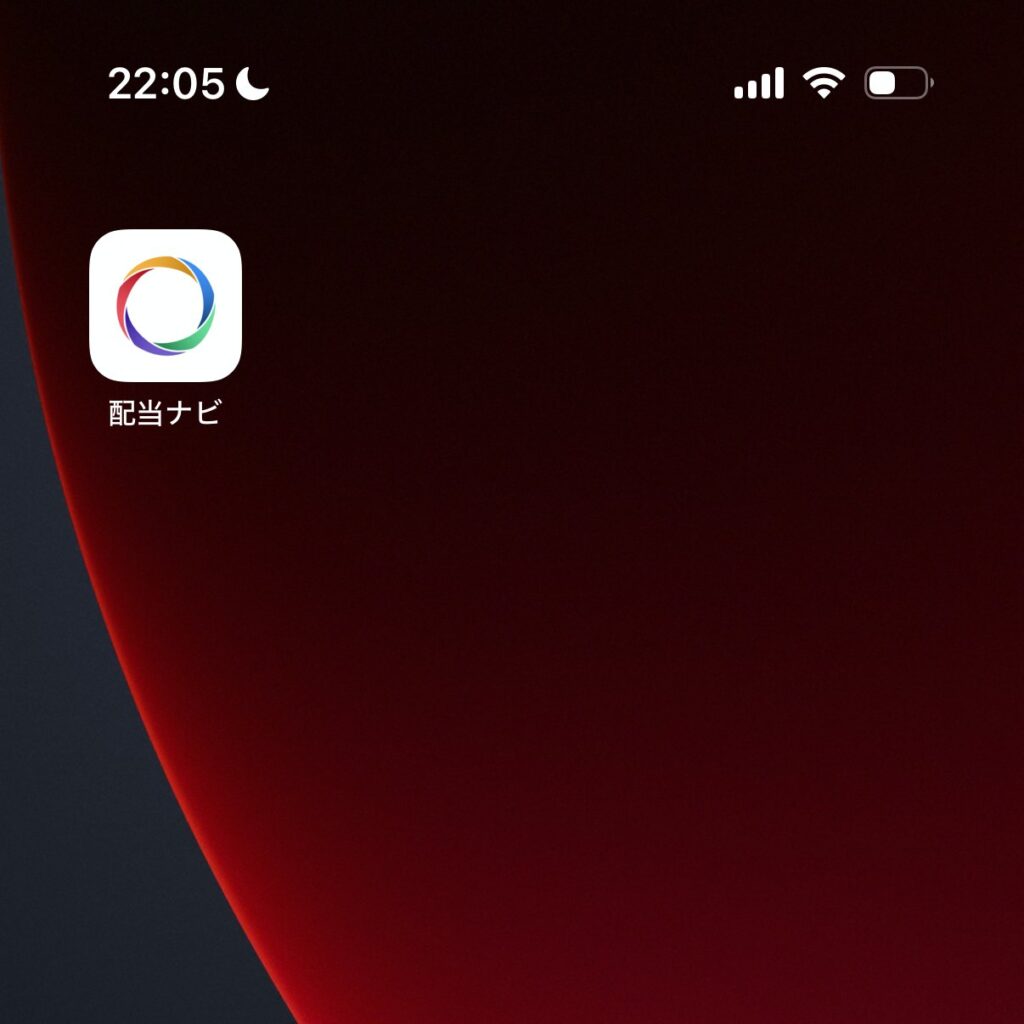
「配当ナビ」は、ホーム画面に追加するとこのようにホーム画面に表示され、アプリと同様に使うことができます。
毎回ブラウザで開くの、面倒じゃないですか?
配当金の入金や保有銘柄の値動きは、できればこまめにチェックしたいもの。
でも実際は
- ブラウザを開いて、URLを入力したりブックマークを探したり
- たくさんのタブやお気に入りに埋もれて、たどり着くまでがひと手間
- 「あとで見ればいいか」と、つい確認が後回しに
ほんの少しの手間でも、毎日のこととなると意外とおっくうになるものです。 その「ひと手間」をなくせるのが、これから紹介するホーム画面への追加です。
ホーム画面に追加すれば、アプリのように使えます
配当ナビは、スマホのホーム画面に追加できます。
追加すると、ホーム画面に配当ナビ専用のアイコンが並びます。あとは、いつものアプリと同じように、そのアイコンをタップするだけ。お店(アプリストア)からダウンロードする必要はありません。
つまり、「いつも使っているアプリのひとつ」として配当ナビが手元に加わる、というイメージです。
アプリのように使うと、こんなに便利
ホーム画面に追加すると、毎日の使い心地が大きく変わります。
ワンタップで、すぐに資産状況をチェックできる
ホーム画面のアイコンをタップするだけで、配当ナビがすぐに開きます。URLの入力も
ブックマーク探しも不要。思い立ったその瞬間に、配当金やポートフォリオを確認でき
ます。
画面いっぱいに表示されて見やすい
アドレスバーなどの余分な表示がなくなり、画面いっぱいに配当ナビが広がります。情
報が見やすく、操作にも集中できます。
スマホでもタブレットでもPCでも、同じように使える
配当ナビは、スマホ・タブレット・パソコンのどれでも使えます。外出先ではスマホで
サッと、自宅では大きな画面でじっくり——シーンに合わせて使い分けても、見えるデー
タはいつも同じです。
アプリストアでの検索やダウンロードはいりません
「アプリを入れる」と聞くと身構えてしまうかもしれませんが、ご安心ください。アプ
リストアで検索する必要も、ダウンロードを待つ必要もありません。数回タップするだ
けで、すぐに使い始められます。
こんな使い方ができます
アプリのように使えると、毎日のいろいろな場面で役立ちます。
- 通勤中の電車で:配当金が入金されているか、ホーム画面からワンタップで確認
- 気になる銘柄を思いついたとき:その場ですぐ開いて記録・チェック
- 休憩中のちょっとした時間に:ポートフォリオ全体の状況をさっと振り返り
自宅でじっくり見たいとき:パソコンの大きな画面で、配当の推移をまとめて確認 「わざわざ開く」から「ふと開く」へ。確認のハードルが下がることで、自然と資産と
向き合う習慣が身につきます。
追加方法はかんたん3ステップ
お使いの端末に合わせて、数回タップするだけで追加できます。
iPhone / iPad の場合
- Safariで配当ナビを開きます(※iPhone・iPadではSafariが必要です)
- 画面下の共有ボタンをタップ
- メニューの「ホーム画面に追加」をタップして完了
Android の場合
- Chromeで配当ナビを開きます
- 画面右上のメニュー(点が3つのボタン)をタップ
- 「アプリをインストール」をタップして完了
よくある質問
- お金はかかりますか?
-
ホーム画面への追加は無料です。追加によって料金が発生することはありません。
- スマホの容量を圧迫しませんか?
-
一般的なアプリのように大きなデータをダウンロードするわけではないため、端末の容量をほとんど気にせずにお使いいただけます。
- 普通のアプリと使い心地は違いますか?
-
ホーム画面のアイコンからワンタップで起動し、画面いっぱいに表示されます。普段お
使いのアプリと変わらない感覚で快適にご利用いただけます。
まとめ:今日から、配当管理をもっと身近に
配当ナビをホーム画面に追加するだけで、
- ワンタップですぐ起動
- 画面いっぱいで見やすい
- スマホもタブレットもPCも同じように使える
と、毎日の資産チェックがぐっと手軽になります。 設定はかんたん3ステップ。まずはお使いの端末で、配当ナビをホーム画面に追加してみてください。